

Es sagt Ihnen, was sich tatsächlich geändert hat.
Jedes Werkzeug dieser Art zeigt Ihnen ein Ergebnis und bittet Sie, ihm zu glauben. OpenPixels misst das Ergebnis und stellt die Zahlen auf den Bildschirm — einschließlich der wichtigsten: ob die Details vergrößert oder erfunden wurden.
Ein echter Durchlauf, kein Mockup. Die Quelle ist ein Testbild in 1152 × 1440, als JPEG geringer Qualität auf 288 × 360 heruntergerechnet und dann in einem ganz gewöhnlichen Browser-Tab von OpenPixels 2× vergrößert. Die Zahlen oben sind die, die die App bei diesem Durchlauf selbst gemeldet hat. Ziehen Sie den Regler oder nutzen Sie die Pfeiltasten.
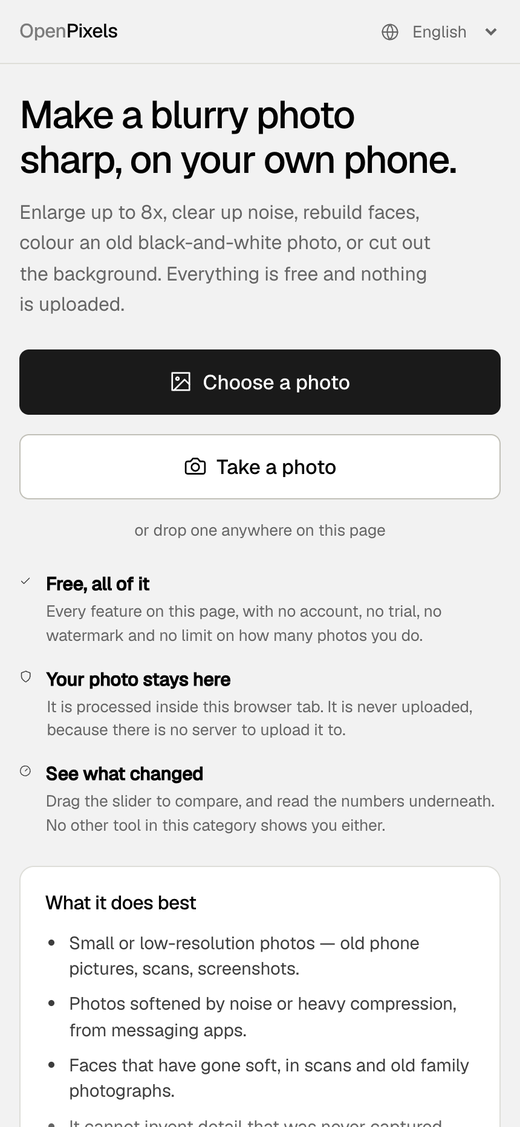
Neun Modelle, eine Seite, keines davon auf einem Server.
Wählen Sie ein Foto, und OpenPixels sucht das passende Modell dazu aus. Jedes wird beim ersten Gebrauch einmal geladen und arbeitet danach ganz ohne Netz.
Bis zu 8× vergrößern
2×, 4× oder 8× — oder die Originalgröße behalten und das Bild nur aufräumen. Alte Handyfotos, Scans und Screenshots kann es am besten.
Rauschen und Artefakte entfernen
Drei Stärken, einschließlich der klobigen Kanten, die starke Kompression hinterlässt — der Schaden, den ein Foto auf dem Weg durch einen Messenger davonträgt.
Gesichter wiederherstellen
Gesichter werden gefunden, in 512 × 512 wiederhergestellt und über eine weiche Maske zurückgesetzt — genau das, was alte Familienfotos am nötigsten haben.
Alte Fotos kolorieren
Nur die Farbe kommt aus dem Modell; das Foto behält seine eigene Helligkeit. Es warnt Sie, bevor es etwas koloriert, das bereits Farbe hat.
Den Hintergrund entfernen
Ganz entfernen, weiß machen oder eine Farbe wählen. Freistellungen werden als PNG gespeichert, damit die Transparenz erhalten bleibt.
Ein ganzer Ordner auf einmal
Stapelverarbeitung ohne Begrenzung, ein ZIP mit den Ergebnissen und eine CSV mit den Messwerten jedes Fotos des Durchlaufs.
Was ein lokales Modell ausmacht.
Das ist kein Vorwurf an die Cloud-Werkzeuge — es sind die direkten Folgen davon, wo das Modell läuft. Ein Server, der Ihr Foto verarbeitet, hat Kosten zu decken und eine Kopie Ihres Fotos zu speichern; ein Browser-Tab hat beides nicht.
| OpenPixels | Typischer Cloud-Upscaler | |
|---|---|---|
| Wo Ihr Foto verarbeitet wird | Ihr Gerät | Deren Server |
| Ihr Foto wird hochgeladen | Nie | Immer |
| Konto erforderlich | Nein | Meistens |
| Fotos pro Monat | Unbegrenzt | Je nach Tarif begrenzt |
| Wasserzeichen im kostenlosen Ergebnis | Nichts | Häufig |
| Zeigt gemessene Qualität | Ja | Nein |
| Funktioniert ohne Verbindung | Ja, nach dem ersten Besuch | Nein |
| Kosten | Kostenlos | Abonnement |
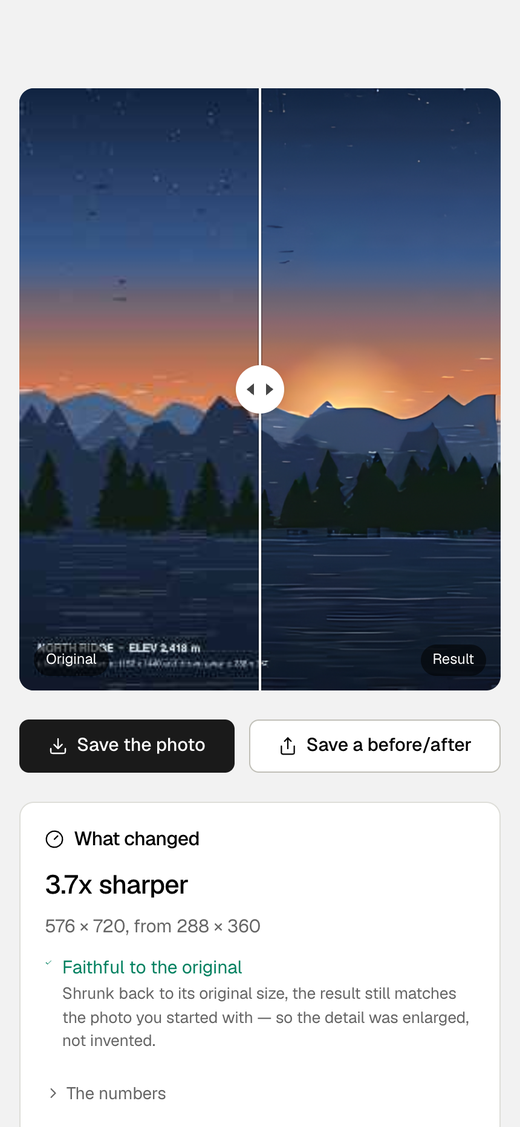
Vier Zahlen, und eine davon ist die ehrliche.
Schärfe ist die Varianz des Laplace-Operators, Rauschen der Schätzer von Immerkær; beide werden auf demselben Bildausschnitt gemessen. PSNR und SSIM vergleichen das Ergebnis — zurück auf die Ausgangsgröße verkleinert — mit Ihrem Original.
Der letzte Vergleich ist der, den zu verstehen sich lohnt. Ein Modell, das neue Details halluziniert hätte, schnitte darin schlechter ab, nicht besser. Wenn OpenPixels also sagt, das Ergebnis sei originalgetreu, sagt es Ihnen, dass die Details vergrößert und nicht erträumt wurden. Von den zwölf Produkten, die vor diesem untersucht wurden, zeigte keines auch nur eine der beiden Messungen.
„Wir sehen uns Ihre Fotos nicht an“ ist ein Versprechen. Hier ist es eine Tatsache.
Die meisten Datenschutzerklärungen bitten Sie, einem Unternehmen zu vertrauen, dass es Daten nicht missbraucht, die es hält. OpenPixels hat stattdessen eine strukturelle Antwort: Ihr Foto wird in Ihrem eigenen Browser-Tab dekodiert, verarbeitet und gespeichert, und es gibt im Produkt nirgends einen Endpunkt, der ein Bild entgegennimmt.
Nie ein Upload
Ihr Foto wird nie übertragen. Nicht an uns, nicht an Dritte, nicht zur „Qualitätsverbesserung“.
Kein Konto nötig
Nichts hier liegt hinter einer Anmeldung. Die App selbst hat keine Telemetrie und keine Werbe-IDs; die Website zählt Seitenaufrufe und nie irgendetwas über Ihre Fotos.
Dann wird es still
Die einzigen Downloads sind die App und die Modelldateien, von derselben Adresse. Nach dem ersten Besuch kommen sie aus dem Cache Ihres Browsers, und hinaus geht nur die Seitenaufrufzählung.
Alles Weitere steht in der Datenschutzerklärung.
Es gibt keine Rechnung, die weitergereicht werden müsste.
Werkzeuge, die dafür Geld nehmen, laden Ihr Foto hoch und bezahlen die GPU, die es verarbeitet. Diese Serverrechnung ist das, was ein Abonnement deckt. OpenPixels hat keine solche Rechnung, weil die Arbeit auf dem Gerät passiert, das Sie ohnehin in der Hand halten — es gibt also nichts, wofür man Ihnen etwas berechnen könnte, und keine Stufe, die man zurückhalten müsste.
Deshalb endet die Funktionsliste auch dort, wo sie endet. KI-Porträtgenerierung — die Funktion, die Ihr Foto in einen stilisierten Avatar verwandelt — fehlt bewusst. Sie kann nicht auf Ihrem Gerät laufen und bräuchte daher einen Server, einen Preis und ein Konto.
Ein Foto klarer zu machen und ein neues zu erzeugen sind zwei verschiedene Aufgaben. OpenPixels macht nur die erste.
Legen Sie es auf den Startbildschirm und ziehen Sie den Stecker.
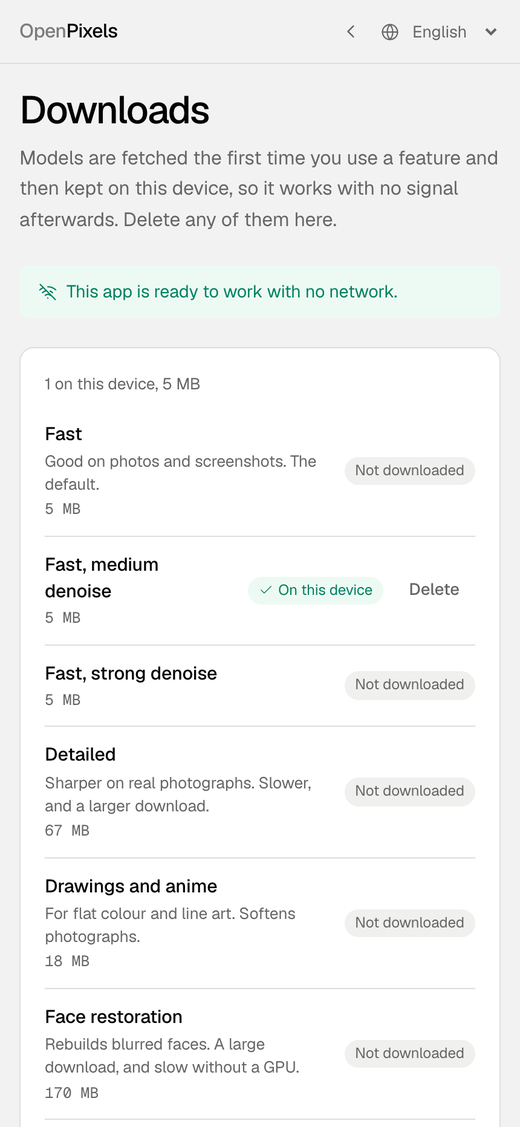
OpenPixels ist eine Progressive Web App. Legen Sie sie auf den Startbildschirm, und sie öffnet im Vollbild wie jede andere App — es ist aber dieselbe Seite, und es wird nichts zusätzlich installiert.
Modelle werden beim ersten Gebrauch mit Fortschrittsbalken geladen, nie stillschweigend: die Gesichtsrestaurierung ist 170 MB groß, die Kolorierung 255 MB, und die App sagt das, bevor eines davon beginnt. Die Downloads-Seite listet alles auf Ihrem Gerät Gespeicherte auf und lässt Sie davon löschen. Jede Modelldatei ist per sha256 festgelegt und die Bauschritte sind veröffentlicht, sodass Sie sie aus den Ursprungsgewichten neu erzeugen und Byte für Byte vergleichen können.
Bevor Sie es öffnen.
Ist OpenPixels wirklich kostenlos?
Ja, vollständig. Es gibt keine kostenpflichtige Stufe, kein Konto, keine Testphase, kein Wasserzeichen, kein Guthaben und keine Grenze dafür, wie viele Fotos Sie verarbeiten. Ihr Foto wird von Ihrem eigenen Gerät verarbeitet, es gibt also keine Kosten pro Foto, die weiterzugeben wären.
Werden meine Fotos irgendwohin hochgeladen?
Nein. Ihr Foto wird in Ihrem Browser-Tab verarbeitet und verlässt Ihr Gerät nie — es gibt keinen Server, auf den es hochgeladen werden könnte. Die Seite lädt die App, die KI-Modelldateien und ein Zählpixel für den Besuch; nach dem ersten Besuch sind App und Modelle zwischengespeichert, und nichts davon trägt je Ihr Foto.
Wie stark kann OpenPixels ein Foto vergrößern?
Bis zu 8×. Sie können auch 2× oder 4× wählen oder die Originalgröße behalten und das Bild nur aufräumen. Sehr große Ergebnisse können mehr sein, als ein Browser-Tab halten kann; die App sagt Ihnen dann, dass sie die Größe begrenzt hat, statt zu scheitern.
Funktioniert OpenPixels offline?
Ja. Es ist eine Progressive Web App: nach dem ersten Besuch arbeitet die App ohne Netzverbindung. Jedes KI-Modell wird beim ersten Gebrauch einmal geladen und zwischengespeichert; die Downloads-Seite listet alles Gespeicherte auf und lässt Sie davon löschen.
Brauche ich ein Konto, um OpenPixels zu nutzen?
Nein. Jede Funktion arbeitet ohne Konto und ohne Anmeldung, und nichts in OpenPixels liegt dahinter. Es gibt ein optionales Konto, in das Sie sich anmelden können, wenn Sie Guthaben zu unseren anderen Apps mitnehmen wollen — es schaltet hier nichts frei, und Ihre Fotos sind so oder so nicht beteiligt.
Kann OpenPixels alte und unscharfe Familienfotos restaurieren?
Ja. Es findet Gesichter, baut sie in 512 × 512 neu auf und setzt das Ergebnis über eine weiche Maske zurück, was Scans und alte Familienfotos am nötigsten haben. Es kann auch ein Schwarzweißfoto kolorieren und nimmt dabei nur die Farbe aus dem Modell, während das Foto seine eigene Helligkeit behält.
Woher weiß ich, dass die Details echt und nicht erfunden sind?
OpenPixels verkleinert sein eigenes Ergebnis wieder auf die Ausgangsgröße, vergleicht es mit dem Foto, mit dem Sie begonnen haben, und zeigt Ihnen das Ergebnis. Passt das verkleinerte Resultat noch zu Ihrem Original, wurden die Details vergrößert und nicht erfunden. Es meldet außerdem, wie viel schärfer das Ergebnis ist und wie viel Rauschen entfernt wurde. Von den zwölf Produkten, die vor diesem untersucht wurden, zeigte keines auch nur eine der beiden Messungen.
Was kann OpenPixels nicht?
Es kann keine Details erfinden, die nie aufgenommen wurden — das kann nichts. Es lässt außerdem bewusst die KI-Porträtgenerierung weg, also die Funktion, die ein Foto in einen stilisierten Avatar verwandelt, weil die nicht auf Ihrem Gerät laufen kann und einen Server, einen Preis und ein Konto bräuchte.
Welche Dateiformate unterstützt OpenPixels?
Jedes Standbild, das Ihr Browser dekodieren kann, einschließlich JPEG, PNG und WebP. Ergebnisse werden als PNG gespeichert, wenn sie Transparenz enthalten — etwa ein entfernter Hintergrund — und sonst als JPEG oder PNG.
Ist OpenPixels quelloffen?
Ja, unter MIT oder Apache-2.0 nach Ihrer Wahl — alles liegt unter github.com/open-pixels/OpenPixels. Dazu gehören die genauen Schritte, die jede Modelldatei erzeugt haben, und ihre sha256-Prüfsummen, sodass die Modelle aus den veröffentlichten Ursprungsgewichten neu gebaut und Byte für Byte verglichen werden können.
Öffnen und ein Foto hineinziehen.
Keine Anmeldung, kein Download, kein Einrichtungsassistent. Es ist eine Webseite, und das Foto bleibt auf Ihrer Seite davon.
OpenPixels öffnen →