

它會告訴你到底變了什麼。
每款照片增強工具都是給你看一個結果,然後要你相信它。OpenPixels 會測量結果並把數字放在螢幕上 — 包括最要緊的那一個:細節是被放大出來的,還是被編造出來的。
這是一次真實執行,不是示意圖。原圖是一張 1152 × 1440 的測試影像,被壓成 288 × 360 的低品質 JPEG 丟掉細節,然後在一個普通瀏覽器分頁裡用 OpenPixels 放大 2×。上面的數字就是應用程式在那次執行中自己回報的。拖曳滑桿,或者用方向鍵。
一款照片增強工具,十個模型,沒有一個在伺服器上。
挑一張照片,照片增強工具會為它選擇合適的模型。每個模型只在第一次用到時下載一次,之後完全不需要網路。
最高放大 8×
放大 2×、4× 或 8× — 也可以維持原尺寸,只做清理。舊手機照片、掃描檔和螢幕截圖是它最擅長的。
清除雜訊與壓縮痕跡
三種強度,包括重度壓縮留下的塊狀邊緣 — 照片經過通訊軟體之後會帶上的那種損傷。
重建人臉
先找到人臉,在 512 × 512 下重建,再透過羽化遮罩貼回去 — 這正是舊照片最需要的那一步。
為舊照片上色
只有顏色來自模型;照片保留自己原本的明暗。如果要上色的影像本來就有顏色,它會先提醒你。
去掉背景
完全去掉,或者換成白色。去背結果儲存為 PNG,透明度不會遺失。
一次處理多張照片
批次處理沒有數量上限,結果打包成 ZIP,每張照片的測量數據匯出成 CSV。
模型跑在本機,差別就在這裡。
這不是在貶低雲端的照片增強工具 — 這些都是模型跑在哪裡所帶來的直接後果。一台處理你照片的伺服器有成本要回收,也有一份你的照片要存;而一個瀏覽器分頁兩樣都沒有。
| OpenPixels | 典型的雲端放大工具 | |
|---|---|---|
| 你的照片在哪裡被處理 | 你的裝置 | 他們的伺服器 |
| 你的照片會被上傳 | 從不 | 總是 |
| 需要帳號 | 僅儲存時需要,免費 | 通常 |
| 每月照片數 | 不限量 | 依方案限量 |
| 免費版輸出帶浮水印 | 沒有 | 常見 |
| 顯示測量出的品質 | 是 | 否 |
| 沒有網路也能用 | 是,第一次造訪之後 | 否 |
| 費用 | 免費 | 訂閱制 |
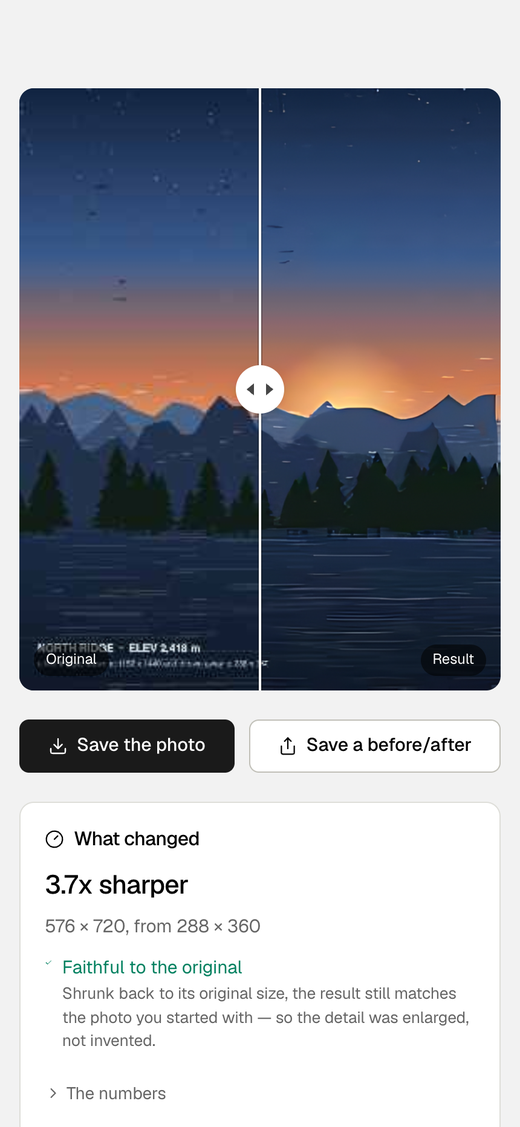
四個數字,其中一個是誠實的那個。
銳利度以拉普拉斯變異數衡量;雜訊用 Immerkær 估計法;兩者都在影像的同一塊區域上測量。PSNR 和 SSIM 則把結果 — 縮回你一開始的尺寸之後 — 與你的原圖比對。
最後那一項比對才是值得理解的。一個憑空編造細節的模型在這一項上只會更差,而不是更好。所以當這款照片增強工具說結果是忠實的,它是在告訴你:細節是被放大出來的,不是被想像出來的。在動手做這個產品之前調查過的十二款產品裡,沒有一款顯示過這兩項測量中的任何一項。
“我們不會看你的照片”是一句承諾。而這裡是一個事實。
多數隱私政策要你相信一家公司不會濫用它手上的資料。這款照片增強工具給的是一個結構上的答案:你的照片在你自己的瀏覽器分頁裡解碼、處理並儲存,而本產品裡沒有任何端點接收影像。
這款照片增強工具免費,而且開放原始碼。解碼你照片的那段程式碼就在 GitLab 上,採用 MIT 或 Apache-2.0 授權條款 — 上面那句話,你可以自己去查證。
永不上傳
你的照片從不被傳輸。不傳給我們,不傳給第三方,也不為了所謂的“品質改善”。
試用不需要帳號
每個工具不登入都能用;儲存結果時免費登入一次,帳號看不到你的照片。應用程式沒有廣告識別碼;本站匿名統計頁面造訪次數和任務進行到了哪一步,但永遠不涉及你的照片。
然後它就安靜了
它會下載來自本網址的應用程式,以及來自 Hugging Face 的 AI 模型(連不上 Hugging Face 時,模型也從本網址下載)。第一次造訪之後它們來自你瀏覽器的快取,只有匿名的使用計數會送出去 — 從不包含你的照片。
完整細節見隱私政策。
沒有帳單需要轉嫁給你。
要為此收費的工具會上傳你的照片,並為處理它的 GPU 付費。那筆伺服器帳單就是訂閱費所涵蓋的東西。這款照片增強工具沒有這樣的帳單,因為工作發生在你手上那台裝置上 — 所以沒有什麼可向你收費的,也沒有什麼方案需要扣著不給。
這也是功能清單到此為止的原因。AI 人像生成 — 就是把你的照片變成風格化頭像的那種功能 — 是刻意沒有做的。它無法在你的裝置上執行,所以必然需要伺服器、價格和帳號。
把照片變清晰,和生成一張新照片,是兩件不同的事。OpenPixels 是照片增強工具:只做前面那件。
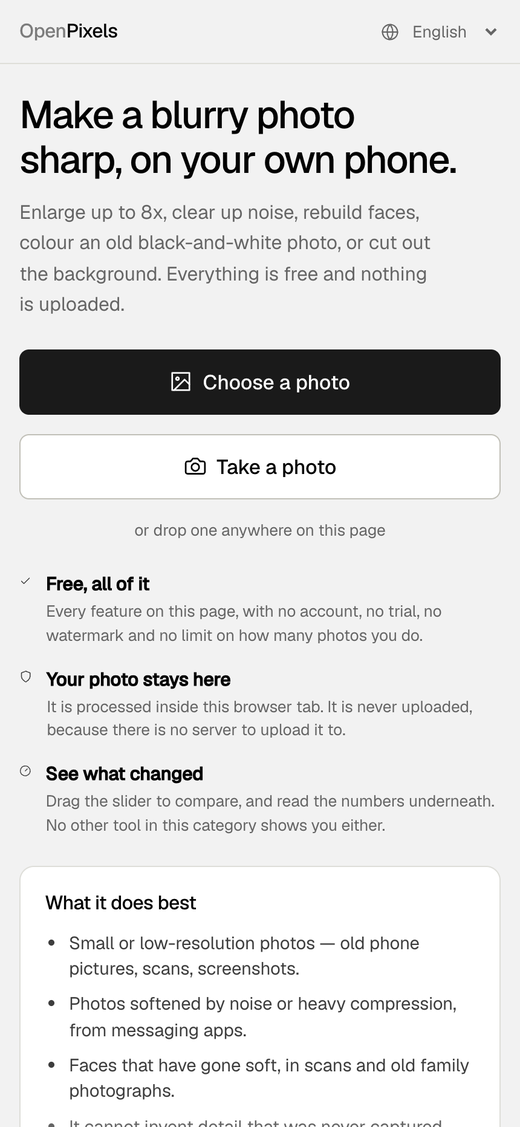
把它加到主畫面,然後拔掉網路。
這款照片增強工具是一個漸進式網頁應用程式。把它加到主畫面,它就像其他應用程式一樣全螢幕開啟 — 但它還是同一個頁面,沒有額外安裝任何東西。
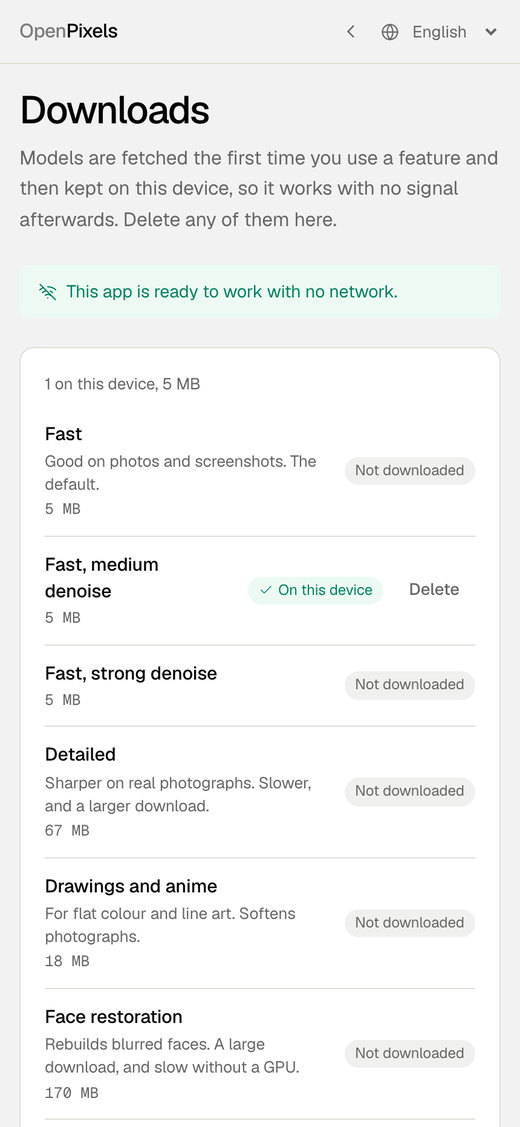
模型在第一次用到時帶進度列下載,絕不悄悄進行:人臉修復模型 170 MB,上色模型 115 MB,應用程式會在開始前告訴你。下載頁面列出裝置上儲存的所有內容,並可隨時刪除。每個模型檔都以 sha256 固定,產生它的建置步驟也已公開,所以你可以從上游權重重建一份,逐位元組比對。
電腦和手機上也能用。
這款照片增強工具的 Mac、Windows 和 Android 應用程式用同樣的模型放大照片、去除雜訊和壓縮痕跡,全部在你自己的裝置上完成。每個模型只在第一次需要時下載一次,之後不連網也能用。上色、修復人臉和去除背景請使用網頁版或瀏覽器擴充功能。
Windows 應用程式
安裝程式(.exe 檔),適用於 64 位元 Windows 10 和 11。
如果 Windows 顯示「Windows 已保護您的電腦」,請按「其他資訊」,再按「仍要執行」。
下載 Windows 版在你打開它之前。
OpenPixels 是什麼?
OpenPixels 是一款免費、開源的照片增強工具,也就是網址為 openpixels.app 的網頁應用程式,可以放大照片、提高清晰度、去除雜訊、為黑白照片上色、去除背景。它也有 Chrome 和 Firefox 的瀏覽器擴充功能。照片在你自己的裝置上處理,不會上傳,試用也不需要帳號。
OpenPixels 真的免費嗎?
是的,完全免費。沒有付費方案,沒有試用,沒有浮水印,沒有點數,處理多少張照片也沒有上限。你的照片由你自己的裝置處理,所以不存在需要轉嫁給你的單張成本。
我的照片會被上傳到什麼地方嗎?
不會。你的照片在你的瀏覽器分頁裡處理,從不離開你的裝置 —— 也沒有可上傳的伺服器。頁面會載入應用程式、AI 模型檔,以及一個匿名統計頁面造訪次數和任務進度的埋點;第一次造訪之後應用程式和模型都已快取,而這些東西從來不攜帶你的照片。
OpenPixels 能把照片放大多少?
最高 8×。你也可以選 2×、4×,或者維持原尺寸只做清理。結果過大時可能超出一個瀏覽器分頁能承載的範圍,這種情況應用程式會告訴你它限制了尺寸,而不是直接失敗。
OpenPixels 能離線使用嗎?
可以。它是一個漸進式網頁應用程式:第一次造訪之後,應用程式在沒有網路連線的情況下也能運作。每個 AI 模型只在第一次用到時下載一次並快取;下載頁面列出所有已儲存的內容,並可隨時刪除。如果你在這台裝置上登入過,而且在過去 30 天內連網開啟過 OpenPixels,離線時也能儲存;否則結果會留在螢幕上,直到你重新連網。
使用 OpenPixels 需要帳號嗎?
試用不需要。每個工具不登入都能用;儲存結果(照片、前後對比圖或批次 ZIP)時需要免費登入一次。登入不用錢,照片也從不上傳,所以帳號永遠看不到你的照片。瀏覽器擴充功能不需要帳號。
OpenPixels 能修復模糊的舊照片嗎?
可以。它會找到人臉,在 512 × 512 下重建,再透過羽化遮罩貼回去,這正是掃描檔和舊照片最需要的一步。它還能為黑白照片上色,只從模型取顏色,保留照片本身的明暗。
我怎麼知道細節是真的,不是編出來的?
OpenPixels 會把自己的結果縮回原來的尺寸,和你一開始那張照片比對,再把結論顯示給你。如果縮回去之後仍然和原圖吻合,代表細節是被放大出來的,而不是被編造出來的。它還會回報結果銳利了多少、去掉了多少雜訊。在動手做這個產品之前調查過的十二款產品裡,沒有一款顯示過這兩項測量中的任何一項。
OpenPixels 做不到什麼?
它沒辦法憑空造出從未被拍下來的細節 — 任何工具都不行。它也刻意不做 AI 人像生成,也就是把照片變成風格化頭像的那種功能,因為那無法在你的裝置上執行,必然需要伺服器、價格和帳號。
OpenPixels 支援哪些檔案格式?
瀏覽器能解碼的任何靜態影像,包括 JPEG、PNG 和 WebP。結果儲存為 PNG。
能在手機上把照片變成高畫質嗎?
可以。在手機瀏覽器裡打開 openpixels.app,選好照片,在「尺寸」裡選 2×、4× 或 8×;不用安裝 App,照片也一直留在手機上。手機上結果最大約 1600 萬像素,遠超過 1080p。照片轉高畫質頁面寫了哪個倍數能把照片放到 720p 或 1080p。
能一次處理幾百張照片嗎?
可以。「一次處理多張」接受任意數量的照片,用同一組設定在你的裝置上逐張處理。「全部下載為 ZIP」把結果存成一個檔案,最大 4 GB;「下載量測數據」給出一個 CSV,每張照片一列。批次圖片放大頁面有具體步驟。
哪些操作要登入,哪些不用?
打開照片、所有工具和設定、比對效果以及下載量測數據 CSV,都不需要帳號。在網頁版裡,儲存結果(照片、前後對比圖或批次 ZIP)需要免費登入。瀏覽器擴充功能以及 Windows、Mac 和 Android App 儲存時都不需要帳號。無論哪種情況,照片都留在你的裝置上。
OpenPixels 是開源的嗎?
是的,採用 MIT 或 Apache-2.0,由你選擇 — 全部程式碼都在 gitlab.com/openpixelsapp/OpenPixels。這其中包括產生每個模型檔的確切步驟及其 sha256 檢查碼,因此這些模型可以從公開的上游權重重建出來並逐位元組比對。
OpenPixels 有 API 嗎?
沒有。整個產品裡沒有任何接收圖片的端點。OpenPixels 的用法是 openpixels.app 的網頁應用程式,或是 Chrome 和 Firefox 的瀏覽器擴充功能。
怎麼取得協助或回報問題?
到 Telegram 上問我們:OpenApps 群組裡的 OpenPixels 話題。如果應用程式顯示了錯誤代碼,請在訊息裡附上它。
打開它,拖進一張照片。
試用不用註冊,不用下載,沒有首次執行精靈。這款照片增強工具就是一個網頁,而照片留在你這一側。